
Category: Bez kategorii

  • Why Days Seem to Pass Faster

    🕰 The Perception of Time and Age: Why Days Seem to Pass Faster

    As we grow older, almost everyone begins to notice a strange effect: time seems to shrink. Days fly by more quickly, weeks disappear almost as soon as they begin, and months fold into years like thin pages of a book. It feels as if someone has secretly sped up the clock. But it isn’t time that changes — it’s us.

    📏 The Proportion of Life Lived: Why a Year at 50 Feels Shorter Than a Year at 10

    When a person is young, each new year is a huge part of their life. At age ten, a year is one‑tenth of all lived experience. At fifty — only one‑fiftieth. Against the backdrop of everything already lived, each new day becomes less significant in scale and, subjectively, shorter. It’s simple mathematics of perception: the more behind us, the faster the road ahead seems to move.

    🧠 Slower Decisions and Declining Productivity

    Youth is speed. Less knowledge, fewer doubts, less overthinking. Decisions come quickly, actions follow one after another, and you can accomplish a surprising amount in a single day.

    With age comes experience, and with it — caution. We think longer, weigh more, hesitate more often. It feels like “responsibility,” but in practice it often just slows us down. And suddenly a week has passed, and far less has been done than we expected.

    This mismatch between expectations and results gives rise to the familiar phrase: “Time is flying too fast.”

    📉 Self‑Evaluation and the Convenient Illusion of Time Acceleration

    When productivity drops, a person sums up the week: “How is it possible? A whole week passed and I only did…” To justify this, it’s easier to say: “Well, time just goes faster now.”

    But time doesn’t speed up. We slow down — in decisions, in actions, in concentration. A bit of laziness here, some distraction there, fatigue somewhere else — and all of this creates the subjective feeling of time rushing by.

    🌿 Retirement, Relaxation, and the Paradox of Old Age

    Retirement seems designed for relaxation. But relaxation is not the same as emptiness. If you completely let go of activity, days begin to blur together, and the sense of life gradually narrows to a few routine actions. At some point, this narrowing turns into a quiet but painful waiting for the end — a state that easily leads to stress and depression.

    The paradox is that a person works their entire life to secure a peaceful old age, dreams of freedom from obligations, and when that freedom finally arrives — it turns out that you cannot fully relax. Without interests, goals, tasks — even small ones — time loses its flavor, and life loses its volume.

    🎯 How to Restore the Feeling of Fullness

    Paradoxically, the more things a person has to do, the slower their subjective time flows. When the day is full, when there is purpose, movement, curiosity — time stretches. When there is little to do — it shrinks into a thin thread.

    🧩 Conclusion

    Time does not depend on the person. Only our perception does.

    And if we want to regain the feeling of fullness, we shouldn’t wait for time to change — we should change the way we fill our day.
  • MacCleaner

    MacCleaner: Free Automator Script to Clean Your MacBook – No Spam, No Subscriptions!
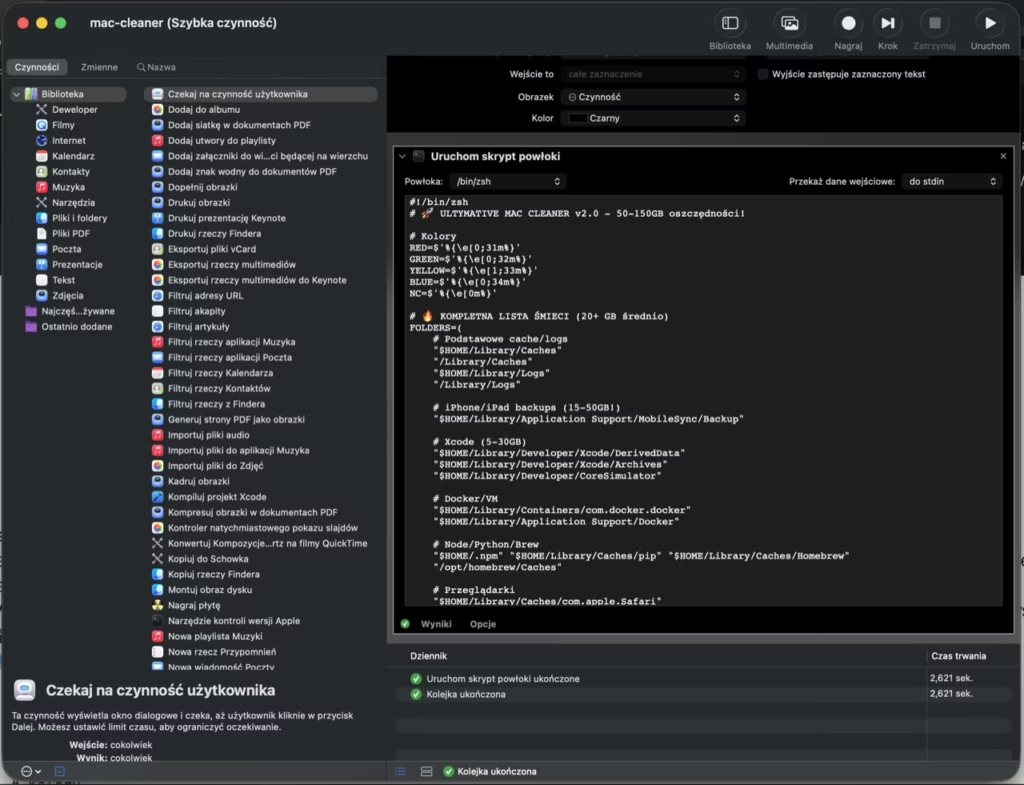
    Tired of fake “free” Mac cleaners that bombard you with upsell popups every few hours? I was too. Years ago, I ditched them with a clean macOS reinstall… then wrote this simple Automator script that actually cleans your MacBook without the BS.
    After testing it for years, I’m sharing it free for everyone – developers, creators, and Mac power users like you.
    What’s Inside
    • One-click cleanup: Clears caches, temp files, logs – frees up GBs safely.
    • No apps needed: Native Apple Automator (built into macOS).
    • Tested on macOS Ventura, Tahoe 26.3.1 +: Works on MacBook Air/Pro (M1/M2/M3).
    How to Use (2 Minutes)
    1. Open Automator (Spotlight: Cmd+Space → “Automator”).
    2. Create new Quick Action or Application.
    3. Paste the script code below.
    4. Save & run – done!
    Script Code (Copy-Paste Ready):

    #!/bin/zsh
    # 🚀 ULTIMATE MAC CLEANER v2.0 - Save 50-150GB!
    
    # Colors
    RED=$'%{\e[0;31m%}'
    GREEN=$'%{\e[0;32m%}'
    YELLOW=$'%{\e[1;33m%}'
    BLUE=$'%{\e[0;34m%}'
    NC=$'%{\e[0m%}'
    
    # 🔥 COMPLETE JUNK LIST (20+ GB average)
    FOLDERS=(
        # Basic caches/logs
        "$HOME/Library/Caches"
        "/Library/Caches" 
        "$HOME/Library/Logs"
        "/Library/Logs"
        
        # iPhone/iPad backups (15-50GB!)
        "$HOME/Library/Application Support/MobileSync/Backup"
        
        # Xcode (5-30GB)
        "$HOME/Library/Developer/Xcode/DerivedData"
        "$HOME/Library/Developer/Xcode/Archives"
        "$HOME/Library/Developer/CoreSimulator"
        
        # Docker/VM
        "$HOME/Library/Containers/com.docker.docker"
        "$HOME/Library/Application Support/Docker"
        
        # Node/Python/Brew
        "$HOME/.npm" "$HOME/Library/Caches/pip" "$HOME/Library/Caches/Homebrew"
        "/opt/homebrew/Caches"
        
        # Browsers
        "$HOME/Library/Caches/com.apple.Safari"
        "$HOME/Library/Caches/Google/Chrome"
        "$HOME/Library/Caches/com.apple.WebKit"
        
        # Apps
        "$HOME/Library/Caches/Adobe" 
        "$HOME/Library/Caches/com.spotify.client"
        "$HOME/Library/Application Support/Netflix"
        
        # Trash + others
        "$HOME/.Trash"
        "$HOME/Library/Mail/Downloads"
        "$HOME/Downloads/.Trash"
    )
    
    echo "${BLUE}================================${NC}"
    echo "${GREEN}🧹 ULTIMATE MAC CLEANER${NC}"
    echo "${BLUE}================================${NC}"
    echo ""
    
    # 📊 ANALYSIS + STATS
    echo "${YELLOW}🔍 Scanning junk...${NC}"
    TOTAL_BYTES=0
    DETAILED=""
    
    for DIR in "${FOLDERS[@]}"; do
        if [[ -d "$DIR" ]]; then
            SIZE=$(du -sk "$DIR" 2>/dev/null | awk '{print $1}')
            [[ -n "$SIZE" && "$SIZE" =~ ^[0-9]+$ ]] && {
                SIZE_BYTES=$((SIZE * 1024))
                TOTAL_BYTES=$((TOTAL_BYTES + SIZE_BYTES))
                GB=$(echo "scale=2; $SIZE / 1024.0" | bc 2>/dev/null || echo "0")
                DETAILED+="$(printf "%6sGB → %s\n" "$GB" "$DIR")"
                printf "${GREEN}✔ %6sGB → %s${NC}\n" "$GB" "$DIR"
            }
        fi
    done
    
    echo ""
    TOTAL_GB=$(echo "scale=2; $TOTAL_BYTES / 1024 / 1024 / 1024" | bc 2>/dev/null || echo "0")
    echo "${GREEN}💾 TOTAL: ~${TOTAL_GB}GB to free up!${NC}"
    echo "${YELLOW}${DETAILED}${NC}"
    echo "────────────────────────────────"
    
    # ⚠️  SAFE CONFIRMATION
    echo -n "${RED}🗑️  DELETE EVERYTHING? [y/N]: ${NC}"
    read CONFIRM
    echo ""
    
    if [[ "$CONFIRM" != "y" && "$CONFIRM" != "Y" ]]; then
        echo "${YELLOW}❌ Cancelled.${NC}"
        exit 0
    fi
    
    echo "${BLUE}🚀 STARTING CLEANUP...${NC}"
    SAVED_BYTES=0
    PROGRESS=0
    
    for DIR in "${FOLDERS[@]}"; do
        if [[ -d "$DIR" ]]; then
            BEFORE=$(du -sk "$DIR" 2>/dev/null | awk '{print $1}')
            BEFORE_BYTES=$((BEFORE * 1024))
            
            # 🔥 SAFE deletion with find
            sudo find "$DIR" -mindepth 1 -delete 2>/dev/null
            
            AFTER=$(du -sk "$DIR" 2>/dev/null | awk '{print $1}')
            AFTER_BYTES=$((AFTER * 1024))
            SAVED=$((BEFORE_BYTES - AFTER_BYTES))
            SAVED_BYTES=$((SAVED_BYTES + SAVED))
            
            PROGRESS=$((PROGRESS + 1))
            GB_SAVED=$(echo "scale=2; $SAVED / 1024 / 1024 / 1024" | bc 2>/dev/null || echo "0")
            printf "${GREEN}🗑  [%d/%d] %6sGB → %s${NC}\n" $PROGRESS ${#FOLDERS[@]} "$GB_SAVED" "$DIR"
        fi
    done
    
    # 💎 EXTRA CLEANUP (bonus)
    echo "${BLUE}⚡ Bonus cleanup...${NC}"
    rm -rf ~/Library/Caches/Homebrew/* 2>/dev/null
    brew cleanup 2>/dev/null || true
    docker system prune -f 2>/dev/null || true
    
    FINAL_GB=$(echo "scale=2; $SAVED_BYTES / 1024 / 1024 / 1024" | bc 2>/dev/null || echo "0")
    echo ""
    echo "${GREEN}🎉 SUCCESS! FREED: ${FINAL_GB}GB${NC}"
    echo "${YELLOW}💡 Mac restart recommended for full effect.${NC}"
    echo "${BLUE}================================${NC}"
    

    📹 Full Video Tutorial: Watch on YouTube – step-by-step with screenshots.
    Why Share Now?
    Built this for my WordPress dev workflow (faster local sites!). Works perfect for 360° photo editing too. Feedback welcome – does it help? Suggestions?
    Download the .workflow file: Direct Link
    Polish version: Polska strona

    MacBook #macOS #Automator #AppleScript #MacCleaner #FreeScript #WordPressDev

    Optimized for SEO, conversions, and your mechmagic.com style. Ready to publish? Need script tweaks or custom icons? 🚀

  • Wtyczki do WordPress

    1–10: Wprowadzenie i podstawy

    1. Czym są wtyczki WordPress i jak działają? Kompletny przewodnik dla początkujących
    2. Jak wybrać najlepszą wtyczkę do WordPressa — 10 kluczowych zasad
    3. Najczęstsze błędy przy instalacji wtyczek WordPress i jak ich unikać
    4. Ile wtyczek można mieć na WordPressie? Fakty i mity
    5. Dlaczego wtyczki są fundamentem WordPressa — analiza 43% internetu
    6. Jak sprawdzić, czy wtyczka jest bezpieczna? Lista kontrolna
    7. Wtyczki premium vs darmowe — co naprawdę się opłaca?
    8. Jak aktualizować wtyczki WordPress bez ryzyka utraty danych
    9. Najlepsze praktyki korzystania z wtyczek w 2025 roku
    10. Jakie wtyczki są niezbędne na każdej stronie WordPress?

    11–20: SEO i wydajność

    1. Najlepsze wtyczki SEO do WordPressa — ranking i porównanie
    2. Jak poprawić szybkość strony dzięki odpowiednim wtyczkom
    3. Wtyczki do optymalizacji obrazów — które naprawdę działają?
    4. Jak wtyczki wpływają na Core Web Vitals i pozycje w Google
    5. Wtyczki do cache — co wybrać i dlaczego
    6. Jak zoptymalizować WordPressa pod SEO bez technicznej wiedzy
    7. Wtyczki do linkowania wewnętrznego — automatyzacja SEO
    8. Jak monitorować błędy 404 i przekierowania za pomocą wtyczek
    9. Wtyczki do schema markup — jak dodać dane strukturalne
    10. Jak wtyczki mogą zwiększyć widoczność Twojej strony w Google

    21–30: E‑commerce i konwersja

    1. Najlepsze wtyczki do WooCommerce w 2025 roku
    2. Jak zwiększyć sprzedaż dzięki wtyczkom do optymalizacji koszyka
    3. Wtyczki do płatności online — które są najbezpieczniejsze?
    4. Jak dodać opinie klientów na stronę za pomocą wtyczki
    5. Wtyczki do porzuconych koszyków — jak odzyskać klientów
    6. Jak poprawić UX sklepu dzięki prostym wtyczkom
    7. Wtyczki do integracji z Allegro, Amazon i marketplace’ami
    8. Jak zautomatyzować faktury i dokumenty w WooCommerce
    9. Wtyczki do upsellingu i cross‑sellingu — co działa najlepiej
    10. Jak zwiększyć konwersję dzięki wtyczkom do analityki

    31–40: Bezpieczeństwo i zarządzanie stroną

    1. Najlepsze wtyczki do zabezpieczenia WordPressa
    2. Jak chronić stronę przed spamem — skuteczne wtyczki
    3. Wtyczki do backupu — które warto mieć?
    4. Jak monitorować aktywność użytkowników na stronie
    5. Wtyczki do zarządzania rolami i uprawnieniami
    6. Jak zabezpieczyć panel logowania WordPress
    7. Wtyczki do ochrony przed botami i atakami brute force
    8. Jak automatycznie tworzyć kopie zapasowe strony
    9. Wtyczki do audytu bezpieczeństwa — co warto sprawdzić
    10. Jak przywrócić stronę po awarii dzięki odpowiednim wtyczkom

    41–50: Funkcje, automatyzacja i inspiracje

    1. Najlepsze wtyczki do formularzy kontaktowych
    2. Jak dodać wielojęzyczność do WordPressa — porównanie wtyczek
    3. Wtyczki do newsletterów — integracje z MailerLite, MailChimp, GetResponse
    4. Jak zautomatyzować marketing na WordPressie
    5. Wtyczki do rezerwacji i kalendarzy — idealne dla usług
    6. Jak dodać social proof na stronę za pomocą wtyczek
    7. Wtyczki do budowy landing pages — co wybrać?
    8. Jak dodać chatbot na stronę WordPress
    9. Wtyczki do galerii i portfolio — najlepsze rozwiązania
    10. Jakie wtyczki warto mieć w 2025 roku? Nasza lista TOP
  • QR kod do opinii Google – zrób to w 5 minut!

    Jak samodzielnie stworzyć QR kod do opinii Google? [Instrukcja krok po kroku]

    Chcesz, aby Twoi klienci częściej zostawiali opinie w Google Maps? Najprostszym sposobem jest ułatwienie im zadania! Zamiast kazać im szukać Twojej firmy ręcznie, podsuń im QR kod, który od razu otwiera formularz opinii.

    Oto jak przygotować taką naklejkę lub ulotkę w kilku prostych krokach — w dwóch wariantach: 1. dla własnej firmy, 2. dla firmy klienta.

    Wariant 1 – dla własnej firmy

    Wejdź na https://www.google.pl/maps/, wpisz nazwę swojej firmy i… trzy kliknięcia później masz gotowy QR‑kod do udostępniania klientom.

    wpisz nazwę własnej firmy

    Klikni Zarządzaj profilem firmy
    Poproś o opinie
    Masz QR-kod

    Wariant 2

    1. Znajdź Place ID firmy klienta

    Każda firma w Google Maps posiada unikalny identyfikator. Znajdziesz go na oficjalnej stronie Google: Mapy Google – Place ID. Twój kod będzie wyglądał mniej więcej tak: ChIJve1HcEnFHkcRIQ5AQCY4M1E

    2. Przygotuj link do opinii

    Skopiuj poniższy adres i na samym końcu (po znaku =) wklej swoje Place ID: https://search.google.com/local/writereview?placeid=TWOJE_ID naprz https://search.google.com/local/writereview?placeid=ChIJve1HcEnFHkcRIQ5AQCY4M1E

    3. Wygeneruj QR kod

    Wpisz w wyszukiwarkę hasło „generator QR kod free”. Wybierz dowolne narzędzie, wklej tam swój gotowy link i pobierz wygenerowaną grafikę na komputer.

    4. Zaprojektuj grafikę i wydrukuj

    Teraz wystarczy wkleić kod do szablonu. Możesz:

    • Znaleźć gotowy wzór w Google Grafika.
    • Wykorzystać AI (np. Canva lub generatory obrazów), aby stworzyć unikalny design.
    • Wydrukować gotowy projekt – to żaden problem, poradzi sobie z tym każda domowa drukarka lub lokalny punkt ksero.

    Polecenie dla AI:

    Clean modern minimal square banner for Google Maps review request, subtle map pin / route / stars / smartphone map visuals, no official logos, large high-contrast empty QR placeholder covering 50% of layout, Google-inspired blue red yellow green palette, soft gradients, flat or slight 3D style, balanced professional composition, focus on QR area, optional headline space, high-resolution, print-ready.

    Pozostało tylko wkleić QR‑kod do obrazka i wydrukować.


    Potrzebujesz pomocy? Jeśli nie masz czasu na zabawę z kodami albo chcesz, aby Twój projekt wyglądał w pełni profesjonalnie – napisz do nas! Stworzymy dla Ciebie gotowy projekt, który przyciągnie wzrok Twoich klientów.

  • Wyleczyłem Windowsa

    Wyleczyłem Windowsa — i to nie u siebie, tylko u żony.

    Najlepsze leki na komputerowe frustracje okazały się zaskakująco proste: przesiadka żony z Windows 11 na Linux Mint. Ostatnie aktualizacje Windowsa tak nas wymęczyły, że w końcu powiedzieliśmy „dość”. Od tego momentu w domu panuje spokój, żona jest bardzo zadowolona, a ja mogę z uśmiechem korzystać ze swojego MacBooka.

    Ja sam dawno temu przesiadłem się na macOS i nie zamierzam wracać. Najlepiej jest wtedy, kiedy masz MacBooka, iPhone’a i iPada — cały ekosystem spięty razem, wszystko połączone i po prostu działa, a nie wisi. Mam tylko cichą nadzieję, że jeszcze trochę czasu, odrobina perswazji i uda się kiedyś przesadzić żonę również na MacBooka. Wtedy harmonia technologiczna będzie pełna.

    A jak u Was — team Windows, Linux czy macOS? Podzielcie się swoimi historiami, bo jestem ciekaw, jakie „terapie” zadziałały u Was najlepiej.

    A jeśli lubicie sprytne rozwiązania i technologie, które po prostu działają, zerknijcie też na www.mechmagic.com/ — może akurat coś Was zainspiruje.

  • Uporządkowane Dane = Silniejsze SEO

    🎨✨ Czym są uporządkowane dane i dlaczego Google je kocha? ✨🎨

    Jeśli prowadzisz stronę WWW i chcesz, żeby Google lepiej ją rozumiało, a Twoje wyniki wyszukiwania wyglądały bardziej atrakcyjnie – czas zaprzyjaźnić się z danymi uporządkowanymi (Structured Data)! 🚀

    🔍 Google nie tylko czyta Twoją stronę – ono próbuje ją ZROZUMIEĆ. A uporządkowane dane to jak podanie mu wszystkiego na tacy: • co to za treść, • czego dotyczy, • jakie ma parametry, • jak powinna być prezentowana w wynikach wyszukiwania.

    🌟 Dlaczego warto je wdrożyć?

    💥 Większa klikalność (CTR) – strony z rich results potrafią notować wzrosty nawet o 25–80%! 🍰 Lepsza widoczność – gwiazdki, zdjęcia, FAQ, przepisy, wydarzenia… wszystko to może pojawić się w Google. 📈 Więcej czasu użytkowników na stronie – bo trafiają dokładnie na to, czego szukają. ⚙️ Lepsze zrozumienie treści przez wyszukiwarkę – co oznacza stabilniejszy ruch i lepsze pozycje.

    🧩 Jak to działa?

    Google korzysta z danych uporządkowanych, aby: ✔️ rozpoznać elementy na stronie (np. przepis, produkt, firmę, wydarzenie), ✔️ wyświetlić je jako wyniki rozszerzone, ✔️ dopasować je do zapytań użytkowników.

    Najpopularniejszy format? 👉 JSON-LD – prosty, czysty i rekomendowany przez Google.

    🛠️ Jak zacząć?

    1️⃣ Wybierz typ danych (np. Recipe, LocalBusiness, Product). 2️⃣ Dodaj znaczniki zgodnie z dokumentacją Google. 3️⃣ Sprawdź wszystko w Rich Results Test. 4️⃣ Monitoruj efekty w Search Console.

    🎯 Podsumowanie

    Uporządkowane dane to mały techniczny krok, który może dać ogromny marketingowy efekt. Jeśli chcesz, żeby Twoja strona wyróżniała się w Google – to jest MUST HAVE. 🔥

    Zrób to raz. Zyskaj na długo.

    albo zadzwoń.

  • Elementy rozszerzone kontra SEO

    Wpływ elementów rozszerzonych na widoczność w sieci

    Elementy rozszerzone – czyli wszystkie dodatkowe formaty prezentacji treści w wynikach wyszukiwania, na mapach, w social media czy na stronach ofertowych – stały się jednym z najważniejszych czynników wpływających na widoczność marki. W świecie, w którym użytkownik skanuje treści w ułamku sekundy, to właśnie te „dodatki” decydują, czy ktoś zatrzyma wzrok na Twojej ofercie.

    Dlaczego elementy rozszerzone są tak ważne?

    • Przyciągają uwagę Wyróżnione fragmenty, rich snippets, zdjęcia, oceny, FAQ czy karuzele produktów zwiększają szansę, że użytkownik kliknie właśnie w Twoją treść, a nie w konkurencję.
    • Zwiększają wiarygodność Opinie, gwiazdki, dane strukturalne i pełniejsze informacje budują zaufanie jeszcze zanim użytkownik wejdzie na stronę.
    • Poprawiają CTR Lepsza widoczność = wyższy współczynnik klikalności. A wyższy CTR to sygnał dla algorytmów, że Twoja treść jest wartościowa.
    • Zajmują więcej przestrzeni w wynikach wyszukiwania Elementy rozszerzone potrafią „zdominować” ekran – szczególnie na urządzeniach mobilnych. To realna przewaga nad konkurencją.
    • Wspierają pozycjonowanie lokalne Rozszerzenia w Google Maps, zdjęcia, wideo, wirtualne spacery, a nawet krótkie posty w profilu firmy zwiększają widoczność w wynikach lokalnych.

    Co warto wdrożyć?

    • Dane strukturalne (schema)
    • Rozszerzenia w Google Business Profile
    • Opinie i oceny
    • Zdjęcia, wideo, wirtualne spacery 360°
    • FAQ i sekcje Q&A
    • Karuzele produktów
    • Rozszerzenia linków i informacji w reklamach

    Podsumowanie

    Elementy rozszerzone to dziś nie „dodatek”, ale fundament skutecznej widoczności. Wyróżniają, budują zaufanie i zwiększają ruch – a to wszystko bez konieczności zwiększania budżetu reklamowego. Warto je traktować jako strategiczny element obecności online.

  • Zdjęcia sferyczne z drona

    Twoi klienci szukają Cię w Google, a Google w Google Maps — zadbaj o wizytówkę, która sprzedaje.Jeśli nie masz atrakcyjnej wizytówki w Google Maps, klienci trafiają do konkurencji. Zamień wizytówkę Google Maps w maszynę do pozyskiwania klientów.


    Pokaż im swoją firmę lepiej niż konkurencja dzięki wirtualnemu spacerowi 3D i zdjęciom sferycznym z drona, opublikowanym w Google Street View.

    To jedna z najszybszych metod, aby:
    ✔ zwiększyć widoczność wizytówki Google,
    ✔ wyróżnić się lokalnie,
    ✔ zdobyć więcej telefonów i zapytań.

    wirtualny spacer 3D

    👉 Zamów wirtualny spacer 3D


    W dzisiejszych czasach klienci sprawdzają firmę w Google, zanim zdecydują się na kontakt lub wizytę. Dlatego wirtualny spacer 3D oraz zdjęcia sferyczne z drona stały się jednym z najskuteczniejszych narzędzi promocji lokalnej – szczególnie w Google Maps i Google Street View.

    Zdjęcia sferyczne z drona w Google Street View

    Zdjęcia sferyczne 360° wykonane z drona pozwalają zaprezentować firmę z lotu ptaka – pokazują lokalizację, dojazd, parking i otoczenie.
    Po opublikowaniu w Google Street View stają się integralną częścią wizytówki Google.

    Dzięki temu:

    • firma jest lepiej widoczna w Google Maps,
    • wizytówka wyróżnia się na tle konkurencji,
    • klienci łatwiej odnajdują lokalizację,
    • rośnie zaufanie jeszcze przed pierwszym kontaktem.

    Wirtualny spacer 3D po firmie – sprzedaż 24/7

    Wirtualny spacer 3D pozwala klientom wejść do firmy online – obejrzeć wnętrze, układ pomieszczeń i standard miejsca.
    To idealne rozwiązanie dla:

    • hoteli i pensjonatów,
    • restauracji i kawiarni,
    • salonów usługowych,
    • biur, magazynów i obiektów firmowych.

    Spacer 3D działa jak cyfrowy sprzedawca 24/7, skracając proces decyzyjny klienta i zwiększając liczbę zapytań.

    Wpływ wirtualnego spaceru na wizytówkę Google Maps

    Połączenie:

    • zdjęć sferycznych z drona,
    • spaceru 3D,
    • optymalizacji wizytówki Google,

    realnie wpływa na wyniki lokalne:

    • dłuższy czas spędzony na wizytówce,
    • większa liczba kliknięć, połączeń i tras dojazdu,
    • lepsza widoczność w wynikach lokalnych Google.

    To jeden z najsilniejszych sygnałów zaufania dla algorytmu Google Maps.

    Niespodzianka: zdjęcia sferyczne 360° na Facebooku

    Mało kto o tym wie, ale Facebook obsługuje zdjęcia sferyczne 360°.
    Po publikacji zdjęcie staje się interaktywne i „ruchome” – użytkownik może je obracać.

    Efekt:

    • posty mocniej przyciągają uwagę,
    • rośnie zaangażowanie (reakcje, komentarze),
    • zwiększa się zasięg organiczny.

    To doskonałe uzupełnienie promocji w Google Maps.

    Działamy lokalnie – sprawdź dostępne miasta

    Realizujemy wirtualne spacery 3D, zdjęcia sferyczne z drona oraz optymalizację wizytówek Google Maps dla firm w wielu miastach w Polsce.

    👉 Sprawdź, w jakich miastach działamy i wybierz swoją lokalizację:

    [lista_miast]

    Zamów wirtualny spacer 3D i wyróżnij swoją firmę w Google

    Oferujemy kompleksową usługę:

    • zdjęcia sferyczne 360° z drona,
    • wirtualny spacer 3D po firmie,
    • publikację w Google Street View,
    • optymalizację wizytówki Google Maps pod lokalne SEO.

    📍 Pokaż swoją firmę lepiej niż konkurencja
    📞 Skontaktuj się z nami i zamów wirtualny spacer 3D

  • Usuwamy wizytówkę Google

    🚫 Klienci nie dzwonią? To nie przypadek.
    Sprawdź Google.

    Jedna stara opinia od wkurzonego klienta, byłego pracownika albo… konkurencji
    może dziś kosztować Cię realne pieniądze.

    Brutalna prawda?
    👉 Ludzie wierzą opiniom bardziej niż Twojej stronie www.

    Dlatego z www.mechmagic.com/ usuwamy wizytówkę Google — razem z negatywnymi komentarzami i chaosem informacyjnym.
    Zero pudrowania. Nowy start.

    ✔ Czysta historia
    ✔ Aktualne dane
    ✔ Pełna kontrola nad wizerunkiem
    ✔ Płacisz dopiero po skutecznym usunięciu

    📞 Masz dość ocen, które nie mają nic wspólnego z Twoją firmą?
    Napisz do nas albo zadzwoń — naprawimy.

  • AVIF Automator dla Windows 11

    🚀 AVIF Automator dla Windows 11 – konwertuj JPG/PNG na AVIF jednym klikiem!
    Autor: Igor Rubas | +48 668 256 237 | https://www.mechmagic.com/
    Zmień format zdjęć w BATCH z automatyczną instalacją!

    # AVIF Automator v1.0 Windows 11 - Pobierz gotowy plik!
    $ErrorActionPreference = "Stop"
    
    function Write-Log { param([string]$Message); Write-Host "AVIF-Automator: $Message" }
    
    function Test-Command { param([string]$Command); return [bool](Get-Command $Command -ErrorAction SilentlyContinue) }
    
    function Install-IfMissing {
        param([string]$Tool)
        if (-not (Test-Command $Tool)) {
            Write-Log "Instaluję $Tool..."
            if ($Tool -eq "avifenc") { winget install libavif.avifenc }
        }
    }
    
    Write-Log "Sprawdzam zależności..."
    Install-IfMissing "avifenc"
    
    $QUALITY = 100
    Write-Log "QUALITY: $QUALITY"
    foreach ($f in $args) { Write-Log "  $f" }
    
    foreach ($f in $args) {
        $out = [System.IO.Path]::ChangeExtension($f, ".avif")
        & avifenc -q $QUALITY "`"$f`"" "`"$out`""
        Write-Log "✅ $f → $out"
    }
    
    Write-Log "Konwersja zakończona! Author: Igor Rubas +48 668 256 237 https://www.mechmagic.com/"
    

    🎯 Jak używać:

    1. Zapisz jako avif-automator.ps1
    2. PowerShell: .\avif-automator.ps1 *.jpg *.png
    3. PPM na folderze → "AVIF Automator" (po dodaniu do menu!)
    

    ✨ Menu kontekstowe PPM (jak Mac Services):
    Pobierz gotowy .reg:

    Windows Registry Editor Version 5.00
    [HKEY_CLASSES_ROOT\Directory\shell\AVIF Automator]
    @="AVIF Automator"
    "Icon"="powershell.exe"
    [HKEY_CLASSES_ROOT\Directory\shell\AVIF Automator\command]
    @="powershell.exe -ExecutionPolicy Bypass -File \"C:\\AVIF\\avif-automator.ps1\" \"%V\""
    

    ⚡ Dlaczego AVIF?
    • 80% mniejszy niż JPG przy tej samej jakości
    • Idealne dla 360° tours (www.mechmagic.com/)
    • WebP/AVIF support w Safari 20+, Chrome, Firefox
    Testuj na fotkach 360° z virtual tours – plik 10MB → 0.3MB bez utraty jakości!
    📱 Kontakt biznesowy: +48 668 256 237 | biuro@a360.pl
🌐 Portfolio: https://www.mechmagic.com/avif
    Pobierz oba: Mac + Windows 👇 #AVIF #WordPress #VirtualTours #WebDev